

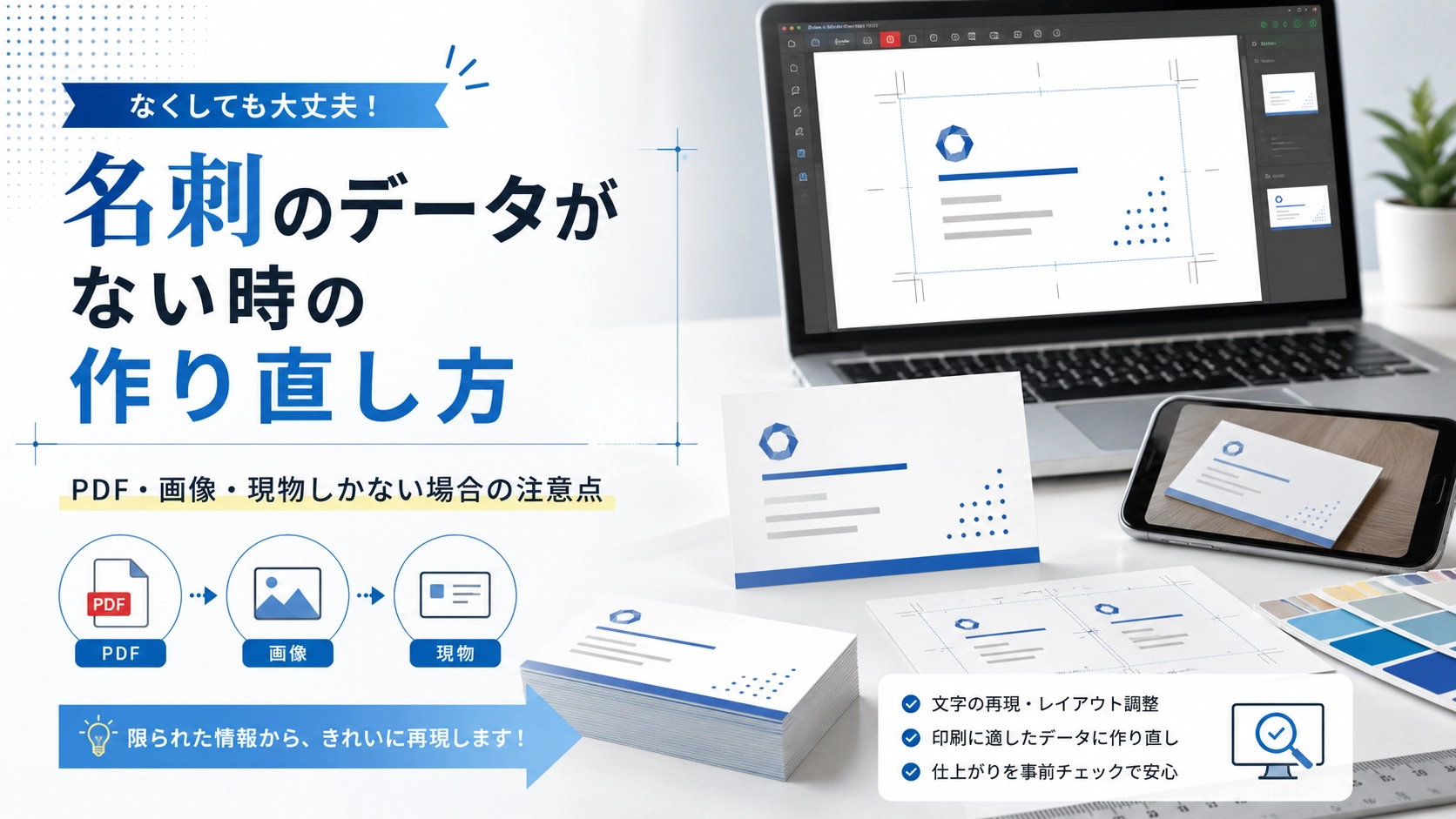
以前作った名刺を増刷したいのに、印刷用データが手元にない。
Illustratorデータがない。
PDFはあるけれど、印刷に使えるデータなのか分からない。
スマホで撮った画像や、手元に残っている名刺の現物しかない。
このような場合でも、名刺を作り直せるケースはあります。
ただし、元の印刷用データがない状態での作り直しは、本来の「増刷」とは少し違います。
文字、配置、ロゴ、色味、用紙などを確認しながら、できるだけ近い見た目に再作成する方法になるため、完全に同じ仕上がりにならないことがあります。
この記事では、名刺のデータがない時に、PDF・画像・現物からどこまで作り直せるのか、注意点や店舗で相談するメリットを解説します。
目次
名刺のデータがない時でも作り直しはできる?
名刺のデータがない場合でも、状況によっては作り直しが可能です。
ただし、どのようなデータや資料が残っているかによって、再現できる精度は変わります。
たとえば、印刷用のPDFデータがある場合と、スマホで撮った名刺画像しかない場合では、作り直しのしやすさが大きく異なります。
また、名刺の現物しかない場合でも、文字情報や配置を確認しながら、近い雰囲気で再作成できることがあります。
| 手元にあるもの | 作り直しやすさ | 注意点 |
|---|---|---|
| Illustratorデータ | 高い | 本来の増刷に近い形で対応しやすい |
| 印刷用PDF | 比較的高い | 編集できるPDFかどうかで対応が変わる |
| 画像データ | 内容による | 解像度が低いと文字やロゴが粗くなる |
| 名刺の現物 | 再作成は可能 | 目視やスキャンから近い形で作るため完全一致は難しい |
| 何もない | 新規作成に近い | 記載内容やデザインを一から決める必要がある |
結論|完全同一ではなく「近い形で再作成」と考える
名刺の作り直しで大切なのは、印刷用データがない場合は「完全に同じものを増刷する」のではなく、「見本に近い形で再作成する」と考えることです。
前回の印刷データがあれば、文字の位置、フォント、色、ロゴ、余白などを正確に確認できます。
しかし、PDF・画像・現物から作り直す場合は、元データの数値情報が分かりません。
そのため、見た目を確認しながら近づける作業になります。
特に、次のような違いが出ることがあります。
- フォントが完全に同じにならない
- 文字の太さや大きさが少し変わる
- 余白や配置が数ミリ変わる
- ロゴの輪郭が少し甘くなる
- 背景やグラデーションが完全再現できない
- 用紙の質感が前回と異なる
- 色味が前回印刷分と少し変わる
そのため、名刺のデータがない時は、最初に「どこまで近ければよいか」を確認しておくことが大切です。
PDFデータがある場合の作り直し
PDFデータがある場合は、名刺の作り直しがしやすいケースがあります。
ただし、PDFであれば必ず印刷に使えるというわけではありません。
印刷用PDFなら比較的スムーズ
前回の印刷会社やデザイナーが作成した印刷用PDFが残っている場合は、比較的スムーズに確認できます。
名刺サイズ、塗り足し、画像解像度、フォントの状態などが整っていれば、そのまま印刷や一部修正に使える場合があります。
ただし、PDF内の文字がアウトライン化されている場合は、文字の修正が簡単にできないこともあります。
確認用PDFは印刷に向かない場合がある
メールで送られてきた確認用PDFや、画像をPDF化しただけのデータは、印刷用データとして十分でない場合があります。
画面上ではきれいに見えても、印刷すると文字やロゴが粗くなることがあります。
また、名刺サイズではなくA4用紙上に名刺画像が貼られているだけのPDFもあります。
この場合は、PDFを元に再作成するか、新しくデータを作り直す判断が必要です。
PDFから修正できる内容には限界がある
PDFは完成データとして作られていることが多いため、元のIllustratorデータのように自由に編集できるとは限りません。
電話番号や住所だけ変更したい場合でも、PDFの状態によっては、周辺のデザインを作り直す必要があります。
そのため、PDFをお持ちの場合は、まずデータを確認して、印刷に使えるか、修正できるかを判断する流れになります。
画像データしかない場合の作り直し
名刺の画像データしかない場合も、作り直しの相談は可能です。
ただし、画像の解像度や撮影状態によって、仕上がりに差が出ます。
スマホ写真はそのまま印刷には向かないことが多い
スマホで撮影した名刺画像は、見本として使うことはできます。
しかし、その画像をそのまま印刷に使うと、文字がぼやけたり、斜めに歪んだり、色味が変わったりすることがあります。
特に、名刺を斜めから撮影している場合や、影が入っている場合は、そのまま印刷データとして使うのは難しくなります。
画像を見本にしてデータを作り直す
画像しかない場合は、その画像を参考にしながら、文字を打ち直し、配置を整え、近いデザインに再作成する方法が現実的です。
この場合、ロゴや背景などの画像部分は、元データがあるかどうかで仕上がりが変わります。
ロゴデータがない場合は、画像から切り出すか、近い形で作り直すことになりますが、完全な再現は難しい場合があります。
画像で相談する場合の撮影ポイント
画像で相談する場合は、できるだけ正面から、明るい場所で、影が入らないように撮影してください。
また、表面だけでなく裏面がある場合は、裏面も撮影しておくと確認しやすくなります。
- 名刺を正面から撮影する
- 影や反射が入らないようにする
- 文字が読める解像度で撮影する
- 表面と裏面の両方を用意する
- できれば現物も持参する
名刺の現物しかない場合の作り直し
名刺の現物しかない場合でも、作り直しできることがあります。
店舗では、実物を確認しながら、文字、配置、色、用紙の雰囲気を見て再作成を検討できます。
現物があると確認しやすいポイント
名刺の現物があると、サイズ、紙の厚み、表面の質感、色味、印刷の雰囲気を確認しやすくなります。
画像だけでは分かりにくい紙の質感や厚みも、現物があれば判断材料になります。
ただし、用紙名が分からない場合は、完全に同じ紙を特定できないことがあります。
文字は打ち直して作成することが多い
現物から作り直す場合、名刺に印刷されている文字をそのまま画像として使うのではなく、文字情報を打ち直してデータを作ることが多いです。
その方が、印刷時に文字がきれいに出やすくなります。
ただし、同じフォントが分からない場合は、近い書体で作成することになります。
古い名刺は色あせている場合がある
長く保管していた名刺や、実際に持ち歩いていた名刺は、色あせや汚れがあることがあります。
その名刺を基準にすると、本来の色ではなく、現在の見た目に合わせることになります。
色味を厳密に合わせたい場合は、過去の印刷データや色指定があると安心です。
ロゴ・背景・写真が入っている名刺の注意点
名刺の作り直しで特に注意が必要なのが、ロゴ・背景・写真・イラストが入っている場合です。
これらは、文字と違って簡単に打ち直すことができません。
ロゴデータがない場合は仕上がりに差が出やすい
会社ロゴや店舗ロゴが入っている名刺では、できれば元のロゴデータをご用意ください。
Illustrator、PDF、PNG、JPEGなどのデータがあれば、きれいに配置できる可能性が高くなります。
一方で、名刺に印刷されたロゴをスキャンしたり、画像から切り出したりする場合は、輪郭がぼやけたり、色がにごったりすることがあります。
背景デザインは完全再現が難しい場合がある
背景に模様、グラデーション、写真、特殊な質感が使われている名刺は、完全に同じ背景を再現するのが難しい場合があります。
元データがない場合は、近い雰囲気で作るか、これを機会に少し整えたデザインに変更する方法もあります。
使用権限の確認が必要な素材もある
会社ロゴ、ブランドロゴ、キャラクター、写真素材、第三者が作成したデザインなどを使用する場合は、使用できる権限があるか確認が必要です。
以前の名刺に入っているからといって、必ず自由に複製できるとは限りません。
正式なロゴデータや使用許可のある素材がある場合は、事前にご用意ください。
用紙や色味が完全に同じになりにくい理由
名刺は、デザインだけでなく、用紙や印刷方法によっても仕上がりが変わります。
同じデータを使っても、印刷機や用紙が変わると、色味や質感が変わることがあります。
用紙名が分からないと完全一致は難しい
前回使った用紙名が分からない場合、見本に近い紙を選ぶことはできます。
ただし、まったく同じ用紙を特定できない場合は、近い用紙またはおまかせでの対応になります。
白い紙に見えても、実際には白さ、厚み、手触り、光沢が異なります。
印刷機によって色味が変わる
前回と違う印刷機で印刷すると、同じような色を指定しても、仕上がりに差が出ることがあります。
特に、青、赤、グレー、薄いベージュ、淡い背景色などは、印刷環境による違いが出やすい色です。
完全一致よりも実用的な仕上がりを重視することも大切
データがない状態で名刺を作り直す場合、完全一致にこだわりすぎると、かえって時間や費用がかかることがあります。
今後も継続して使う名刺であれば、この機会に印刷用データを新しく整えて、次回以降の増刷をしやすくする考え方もあります。
作り直しを依頼する前に用意したいもの
名刺の作り直しを相談する場合は、できるだけ多くの参考資料を用意しておくとスムーズです。
資料が多いほど、文字情報やデザインの確認がしやすくなります。
用意できるとよいもの
- 現在使っている名刺の現物
- 過去に作成したPDFデータ
- Illustratorデータや入稿データ
- ロゴデータ
- 名刺の表面・裏面の画像
- 会社案内やパンフレット
- ホームページURL
- 変更したい住所・電話番号・肩書き
- 希望する枚数
- 希望納期
名刺印刷の基本的なご相談については、名刺印刷のご案内ページもご確認ください。
また、現在の名刺を見本にしてできるだけ近い形で増刷したい方は、和光市で名刺をそっくり作成・増刷したい方への記事も参考にしてください。
よくある質問
Illustratorデータがなくても名刺は作れますか?
はい、作成できる場合があります。
ただし、Illustratorデータがない場合は、見本やPDF、画像、現物を元に再作成する形になるため、完全に同じ仕上がりにならないことがあります。
PDFがあればそのまま印刷できますか?
PDFの状態によります。
印刷用PDFであれば使える可能性がありますが、確認用PDFや画像を貼り付けただけのPDFの場合は、再作成が必要になることがあります。
スマホで撮った名刺画像から作れますか?
見本として使うことはできます。
ただし、スマホ画像をそのまま印刷すると粗くなることが多いため、文字を打ち直してデータを作り直す方法が一般的です。
名刺の現物しかありませんが、相談できますか?
はい、相談できます。
現物があれば、サイズ、配置、用紙の雰囲気、色味などを確認しながら再作成を検討できます。
前回と同じ用紙にできますか?
前回の用紙名が分かる場合は、近い対応がしやすくなります。
用紙名が分からない場合は、見本の雰囲気に近い用紙を選ぶか、おまかせでの対応になります。
ロゴが入っている名刺も作り直せますか?
ロゴデータがあれば、きれいに作り直しやすくなります。
ロゴデータがない場合は、名刺の画像や現物から近い形で再作成することになりますが、輪郭や色味が劣化する場合があります。
この機会に少しデザインを変えることもできますか?
はい、可能です。
完全に同じ見た目を目指すのではなく、現在の雰囲気を残しながら、読みやすく整える作り直しもできます。
まとめ
名刺のデータがない場合でも、PDF、画像、現物などがあれば、作り直しの相談は可能です。
ただし、印刷用データがない状態では、本来の意味での完全な増刷ではなく、見本に近い形での再作成になります。
フォント、配置、ロゴ、背景、用紙、色味などに違いが出ることがあるため、事前に注意点を理解しておくことが大切です。
特に、ロゴや背景デザインがある名刺は、元データの有無によって仕上がりが大きく変わります。
できるだけきれいに作り直したい場合は、名刺の現物だけでなく、PDF、画像、ロゴデータ、会社案内、ホームページURLなども一緒に用意するとスムーズです。
和光市周辺で名刺の作り直しを検討している方は、現在の名刺や手元にあるデータをお持ちいただき、店舗で相談しながら進めると安心です。
関連記事
和光市で名刺をそっくり作成・増刷したい方へ|データなしで再作成する時の注意点
法人印鑑スターターセット|会社設立時に必要な印鑑をまとめて準備
名刺作成・再作成のご相談
名刺のデータがない場合でも、現在の名刺、PDF、画像、ロゴデータなどを確認しながら、作り直しの方法をご提案できます。
完全に同じ仕上がりが難しい場合でも、できるだけ近い見た目にする方法や、これを機会に読みやすく整えたデザインに作り直す方法があります。
会社設立、開業、移転、担当者変更、電話番号変更などに合わせて名刺を作り直したい方は、まずはお気軽にご相談ください。
会社設立や開業に合わせて、名刺だけでなく法人印鑑やゴム印も準備したい方は、以下のページもご確認ください。